Triển khai ứng dụng WordPress
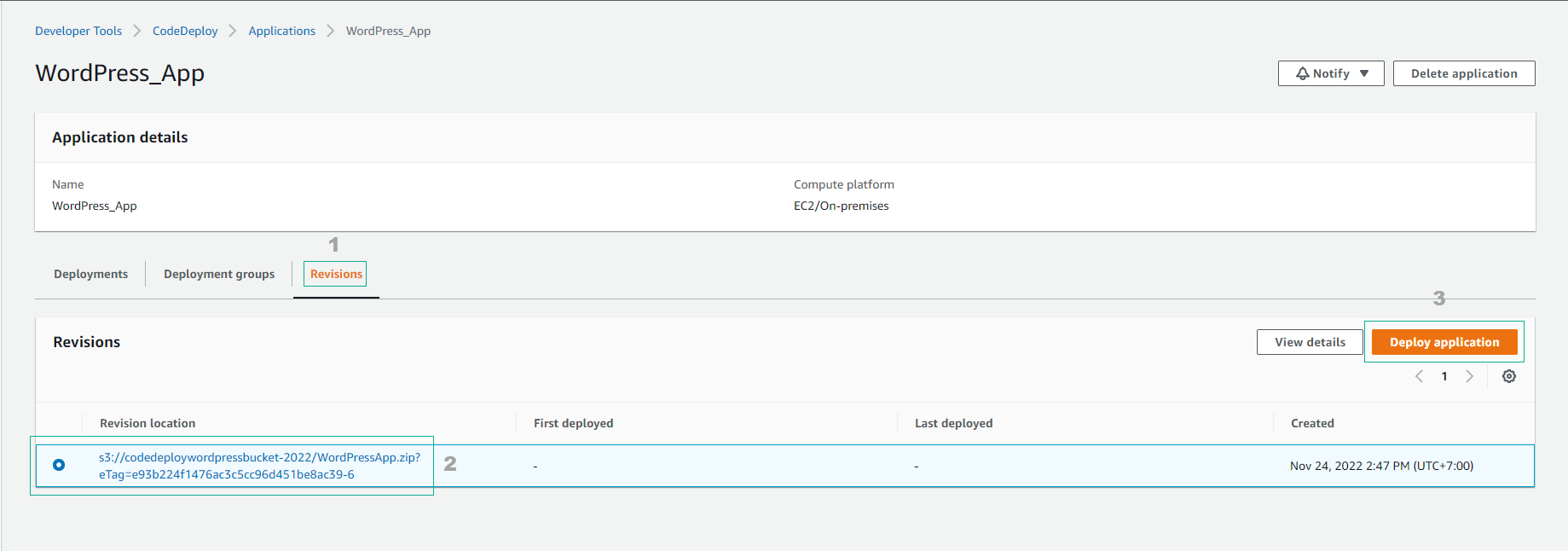
Quay lại giao diện application
- Chọn Revisions
- Chọn Deploy application
Trong giao diện deployment
- Chọn deployment group đã tạo.
- Chọn My application is stored in Amazon S3
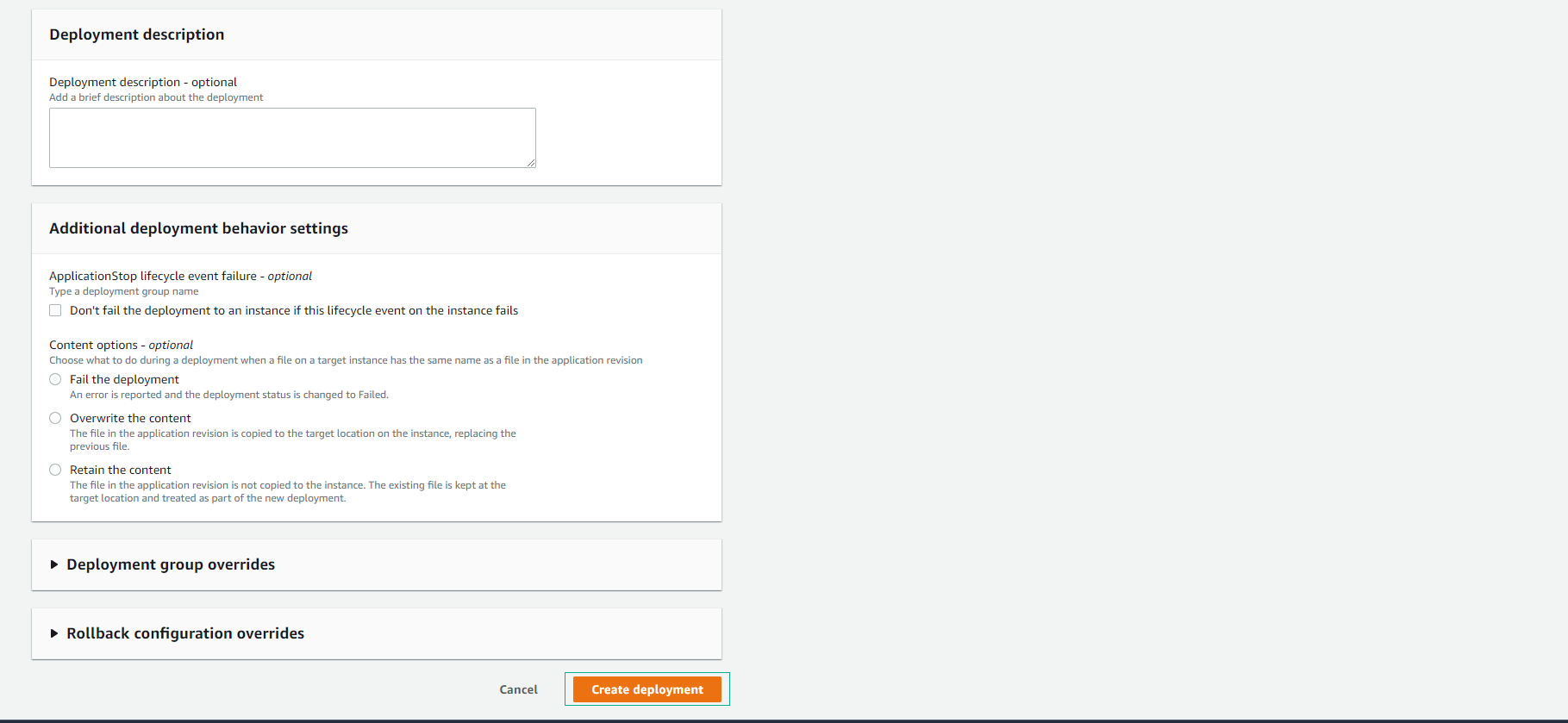
- Còn lại cấu hình mặc định.
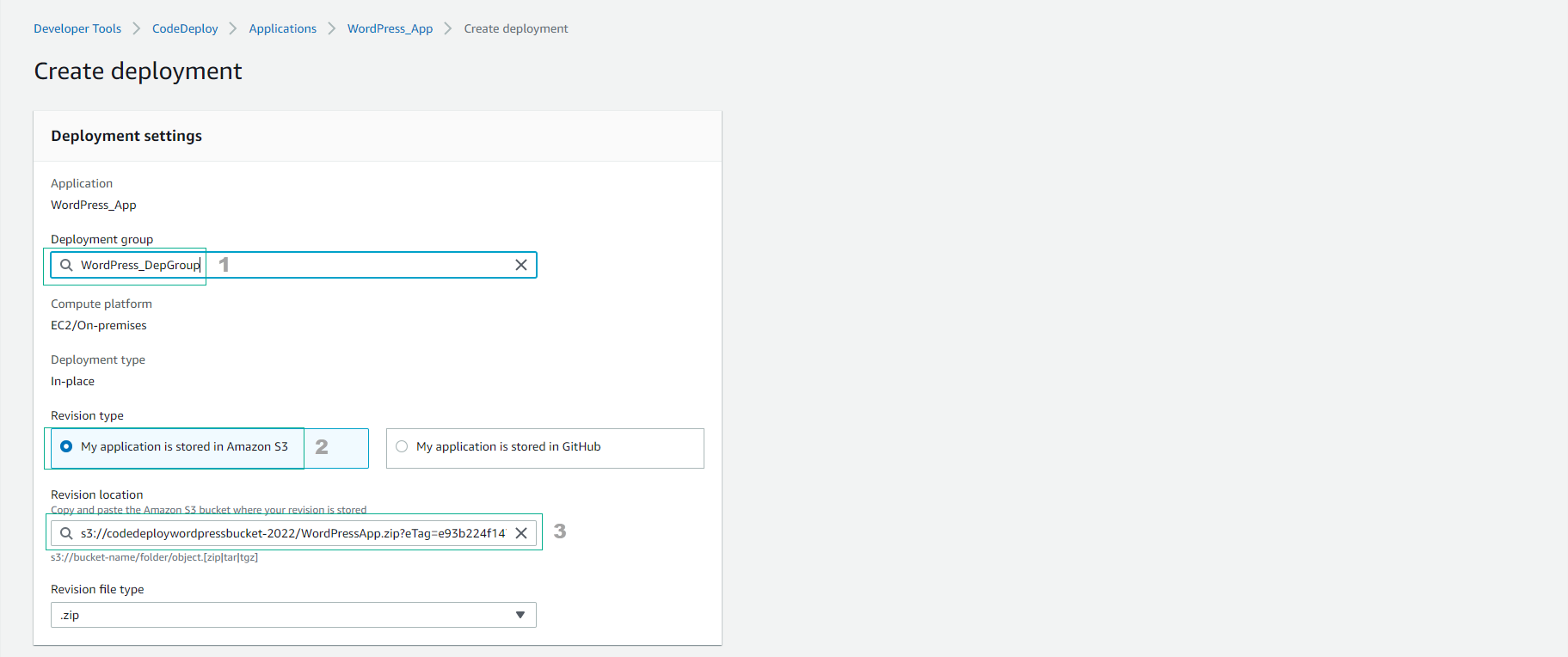
- Chọn Create deployment
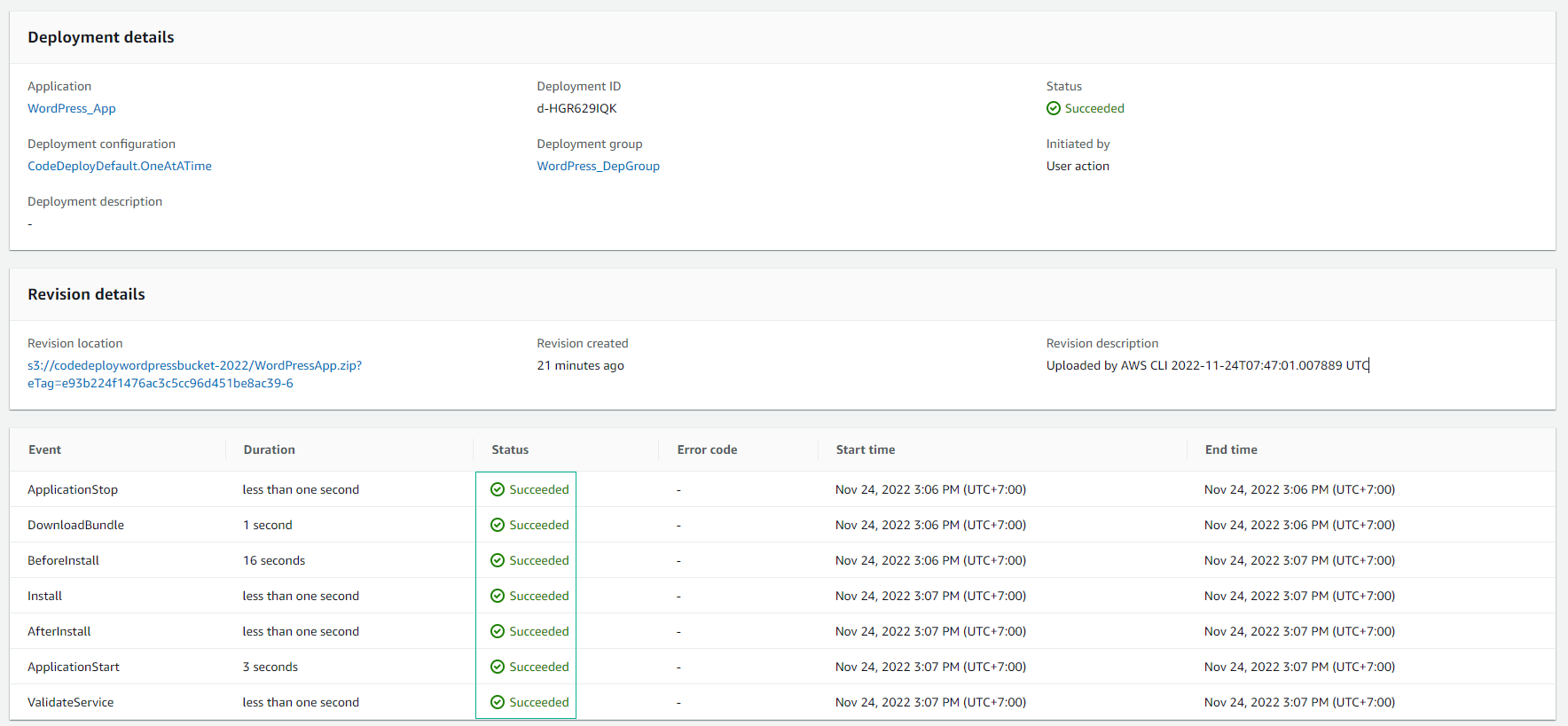
- Deployment thành công.
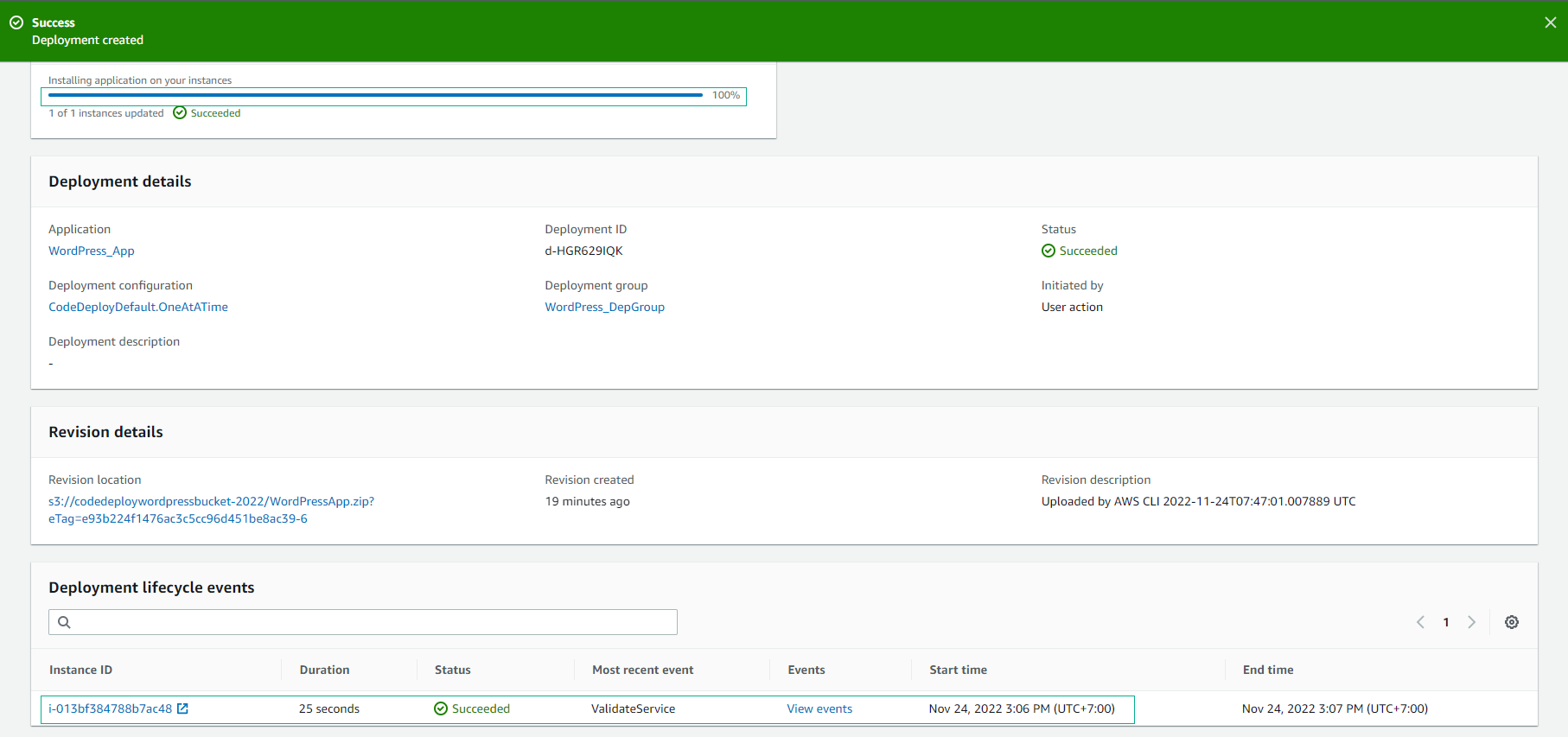
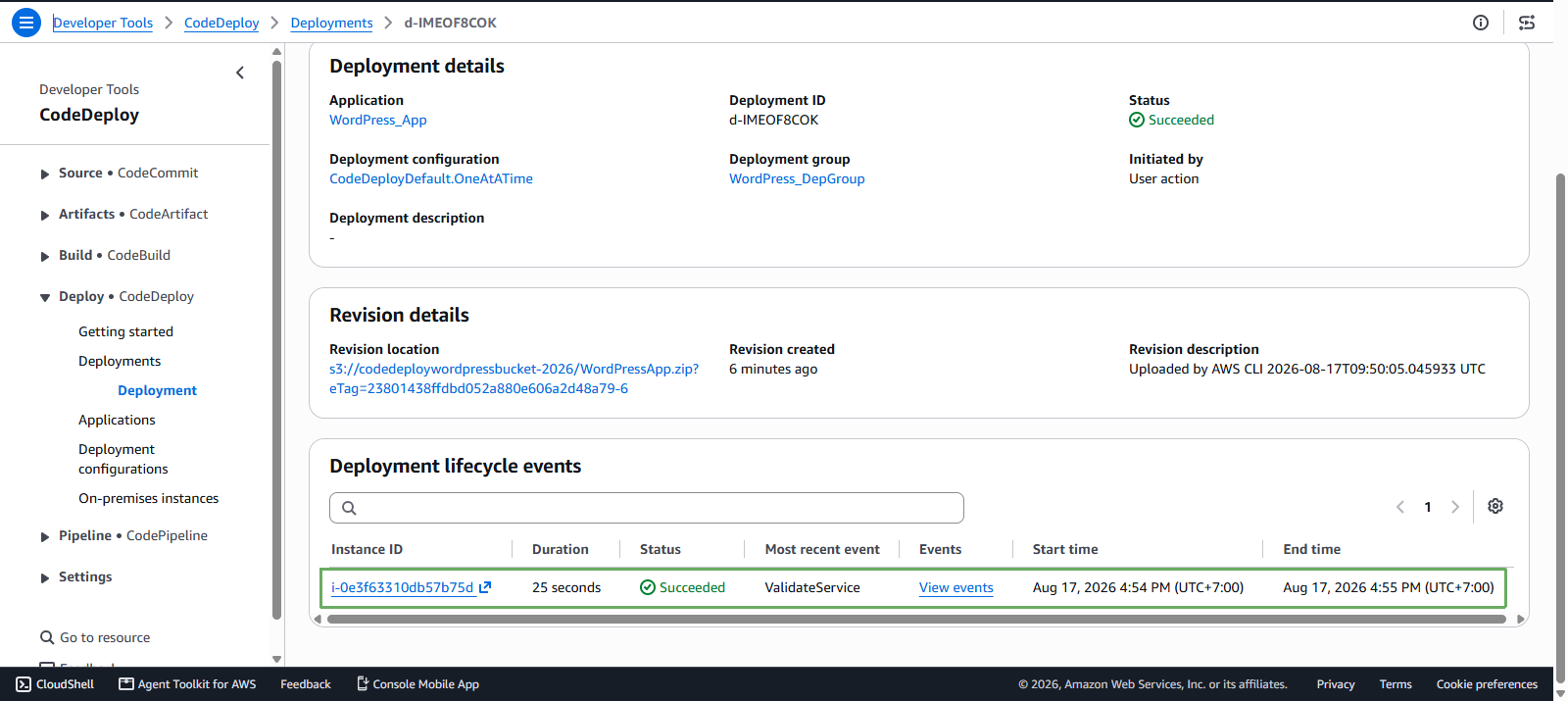
- Xem chi tiết event deployment.
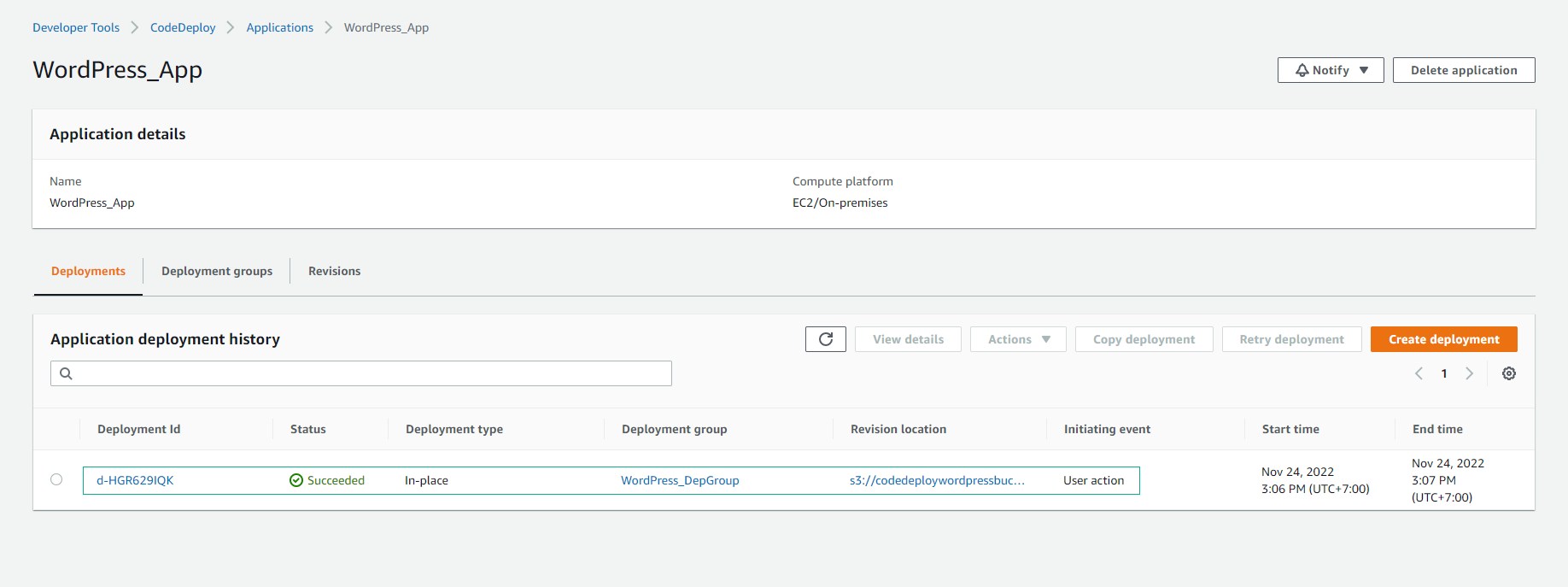
- Xem deployment history về deployment đã thành công.

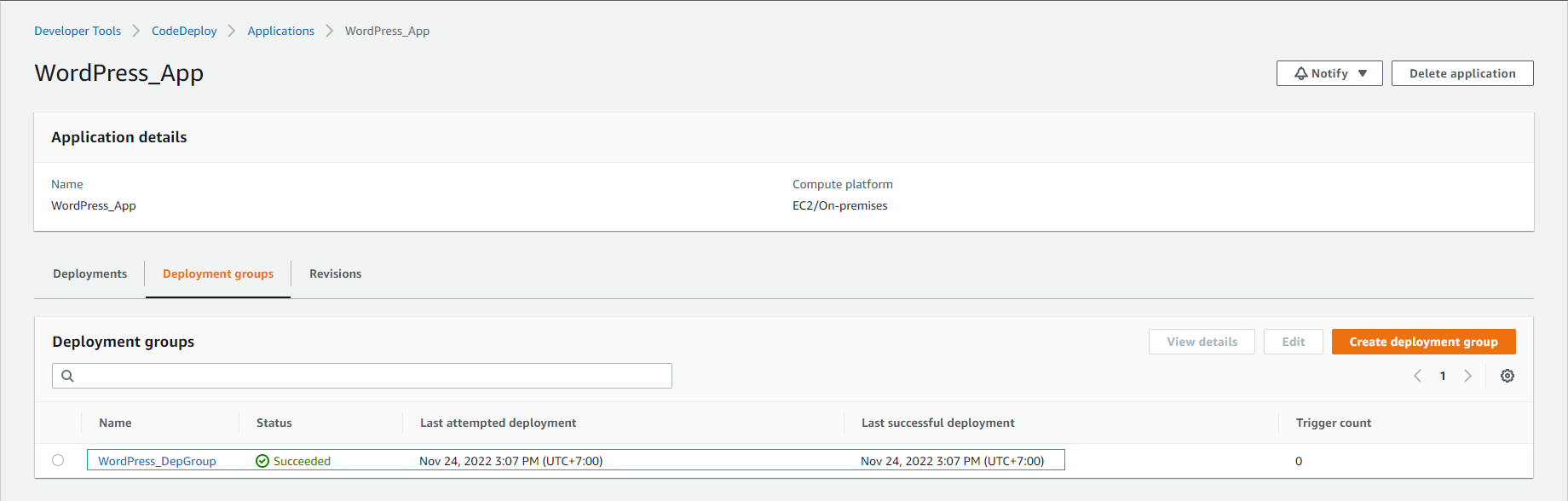
- Xem deployment group đã deploy thành công.
- Xem application deploy thành công.
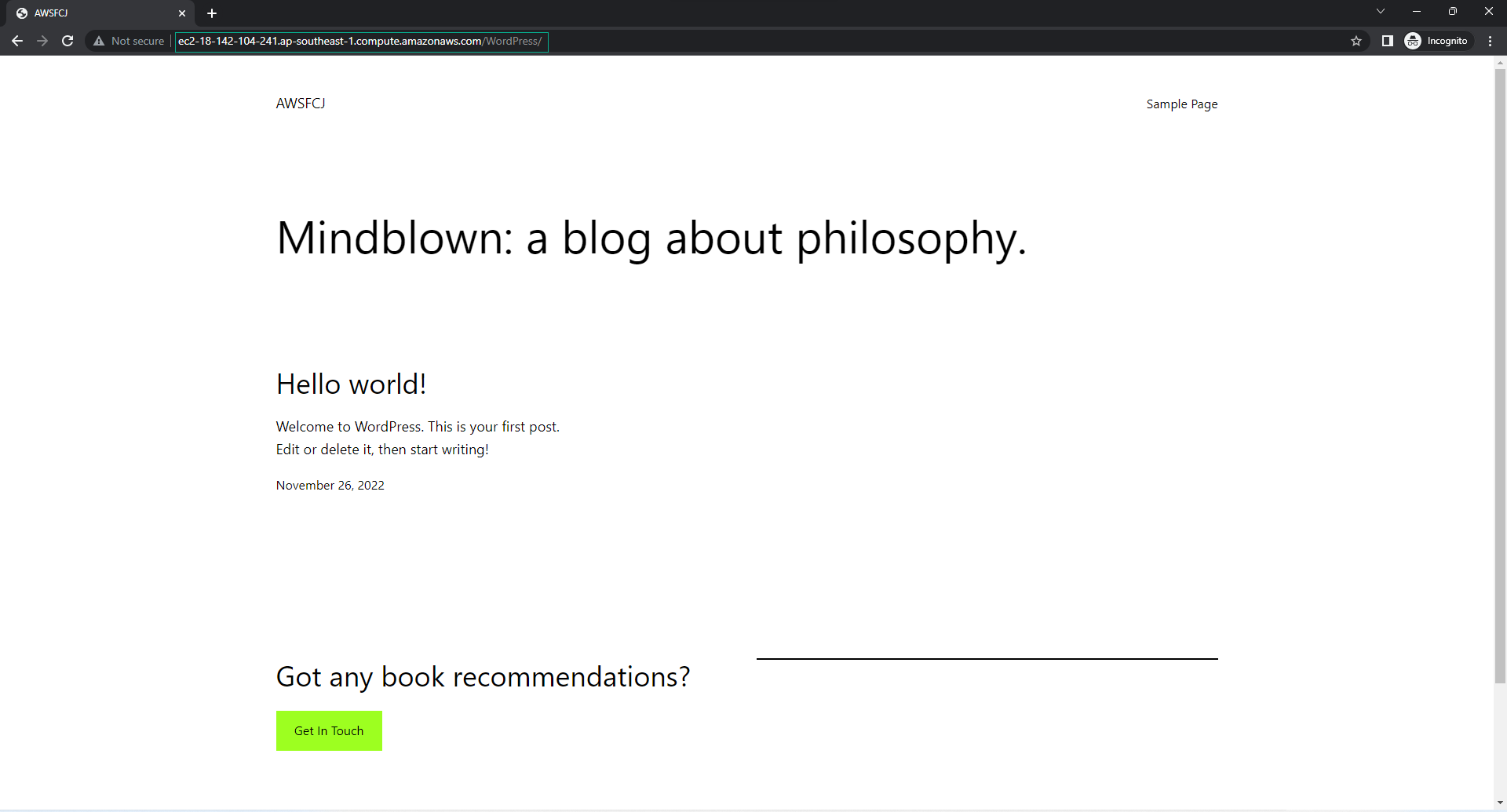
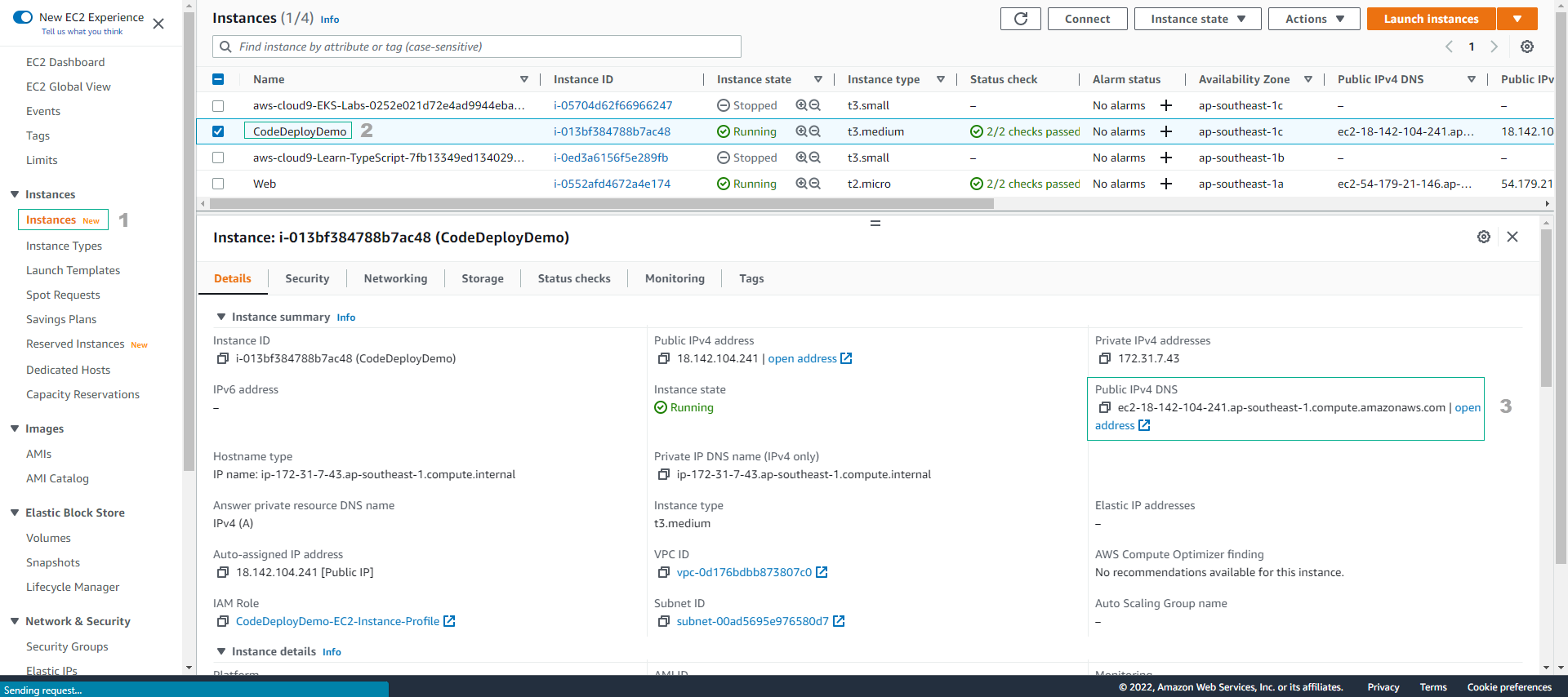
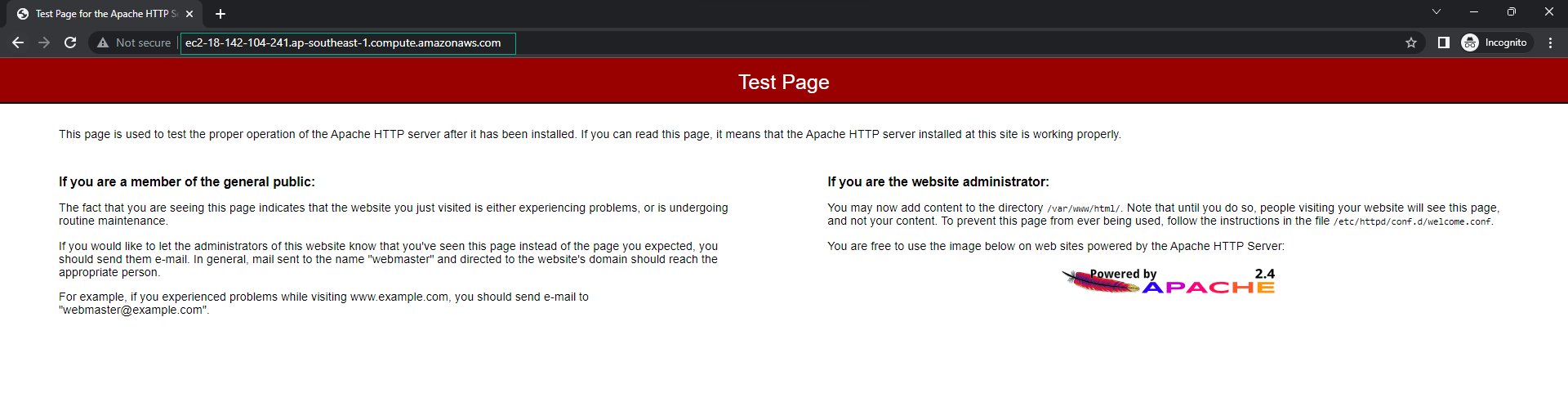
- Kiểm tra bằng cách truy cập vào ứng dụng WordPress bằng Public Ipv4 DNS.
- Truy cập thành công vào trang Apache.
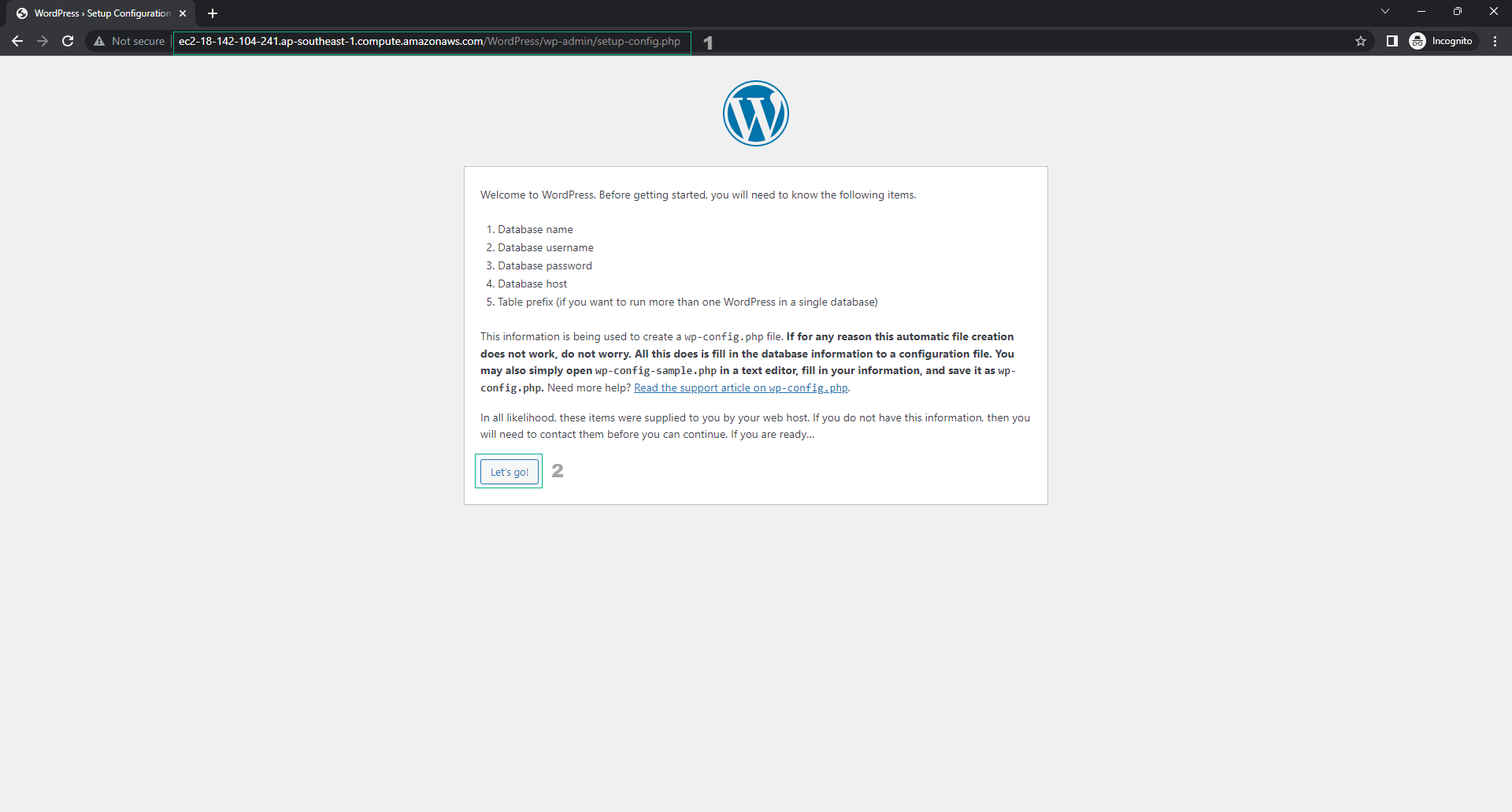
- Thực hiện điều hướng đến WordPress (thêm vào sau đường dẫn
/WordPress/wp-admin/setup-config.php) - Thực hiện cấu hình WordPress bằng cách nhấn nút Let’s go.
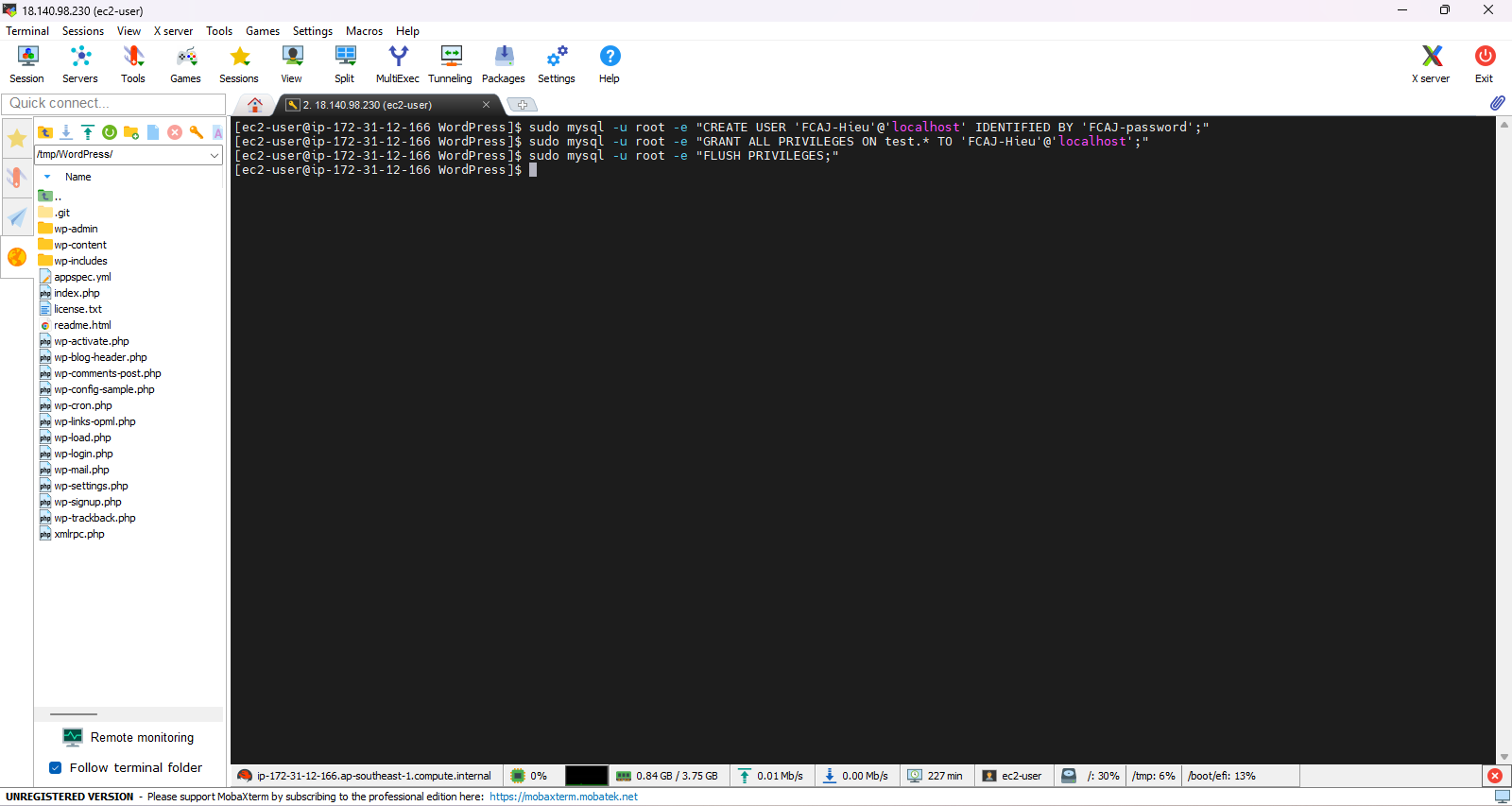
 13. Chạy lệnh ở EC2 để tạo một user mới toàn quyền trên database với tên là test
sudo mysql -u root -e "CREATE USER 'FCAJ-Hieu'@'localhost' IDENTIFIED BY 'FCAJ-password';"
sudo mysql -u root -e "GRANT ALL PRIVILEGES ON test.* TO 'FCAJ-Hieu'@'localhost';"
sudo mysql -u root -e "FLUSH PRIVILEGES;"
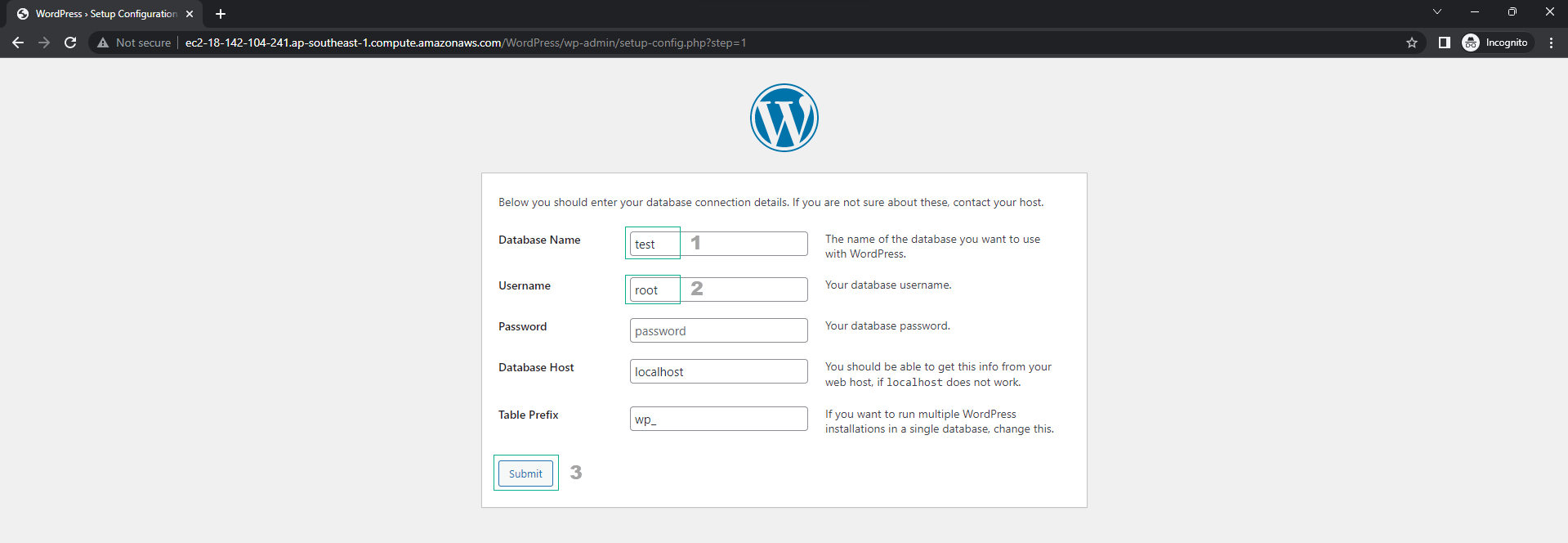
Cấu hình WordPress
- Database name:
test - Username:
FCAJ-Hieu - Password:
FCAJ-password - Database Host: localhost
- Table Prefix: wp_
- Chọn Submit
- Database name:
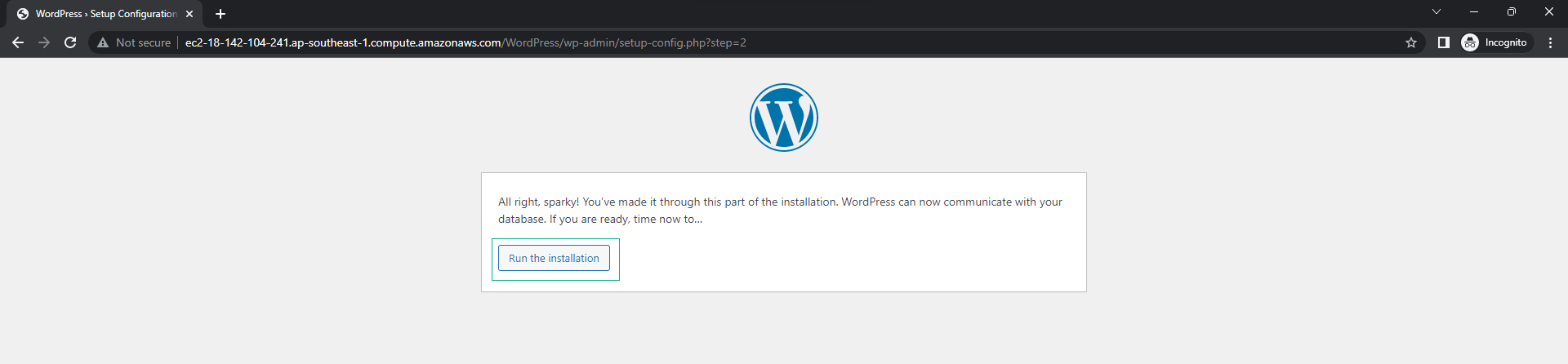
- Chọn Run the installation
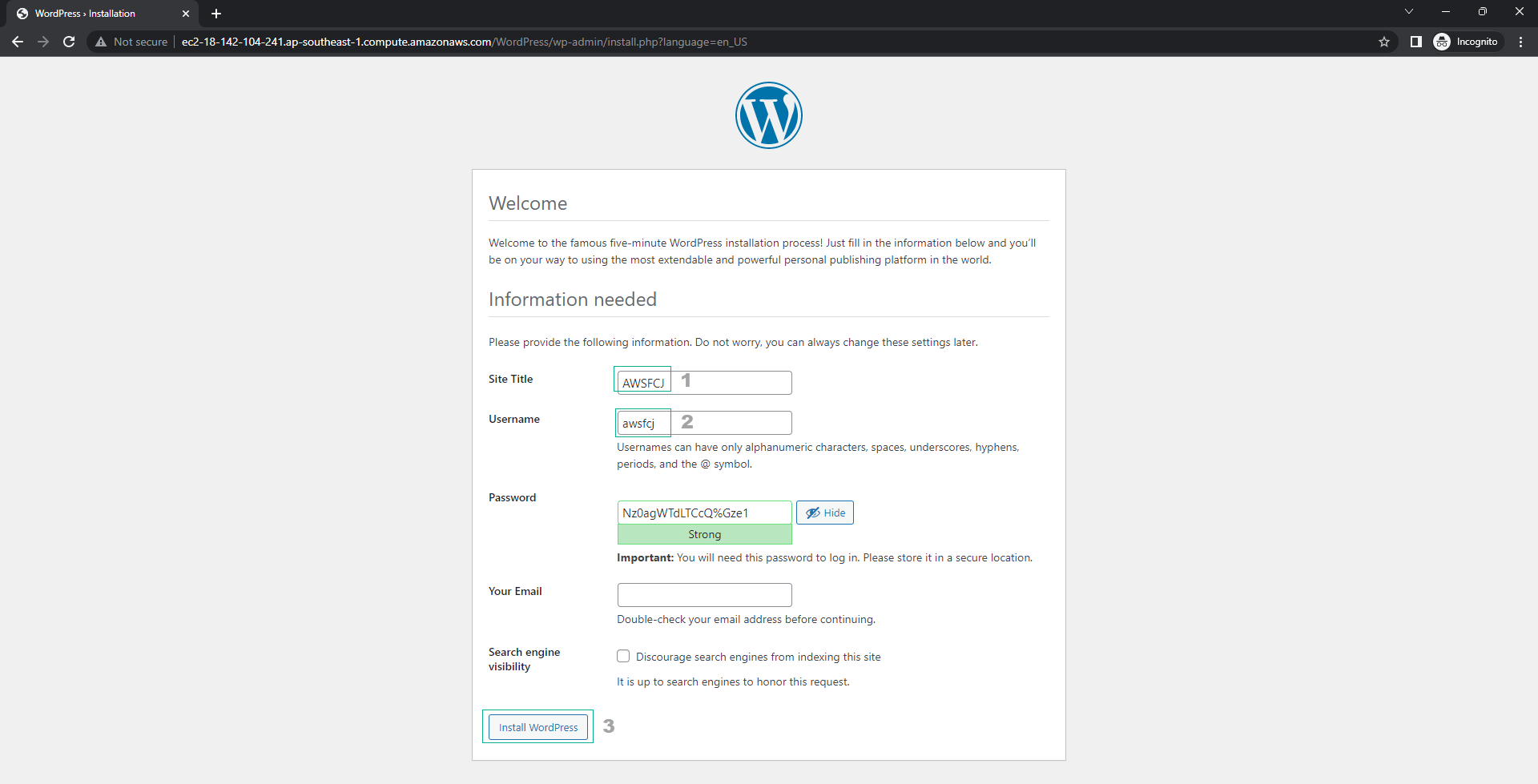
- Điền đầy đủ các thông tin.
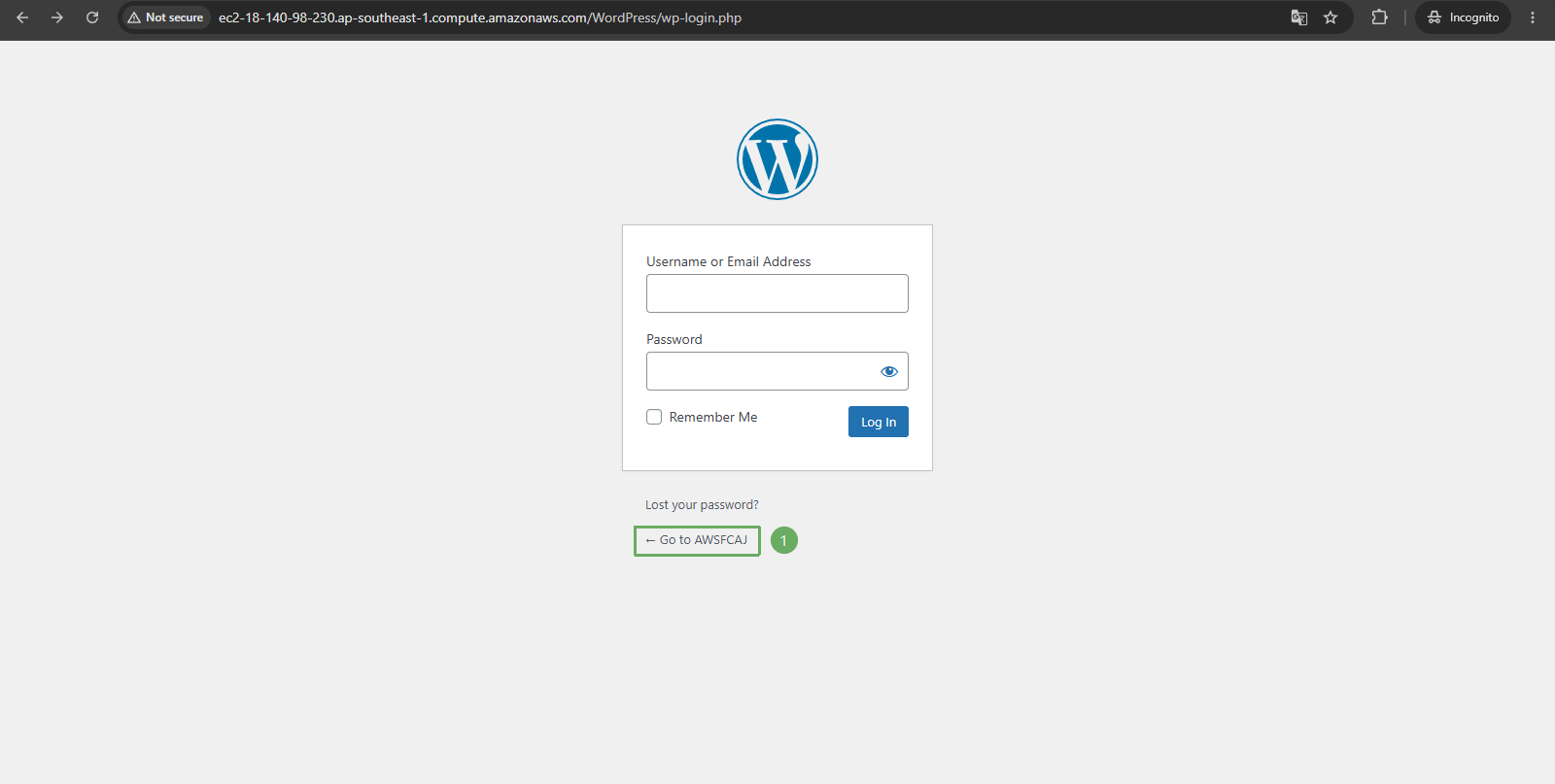
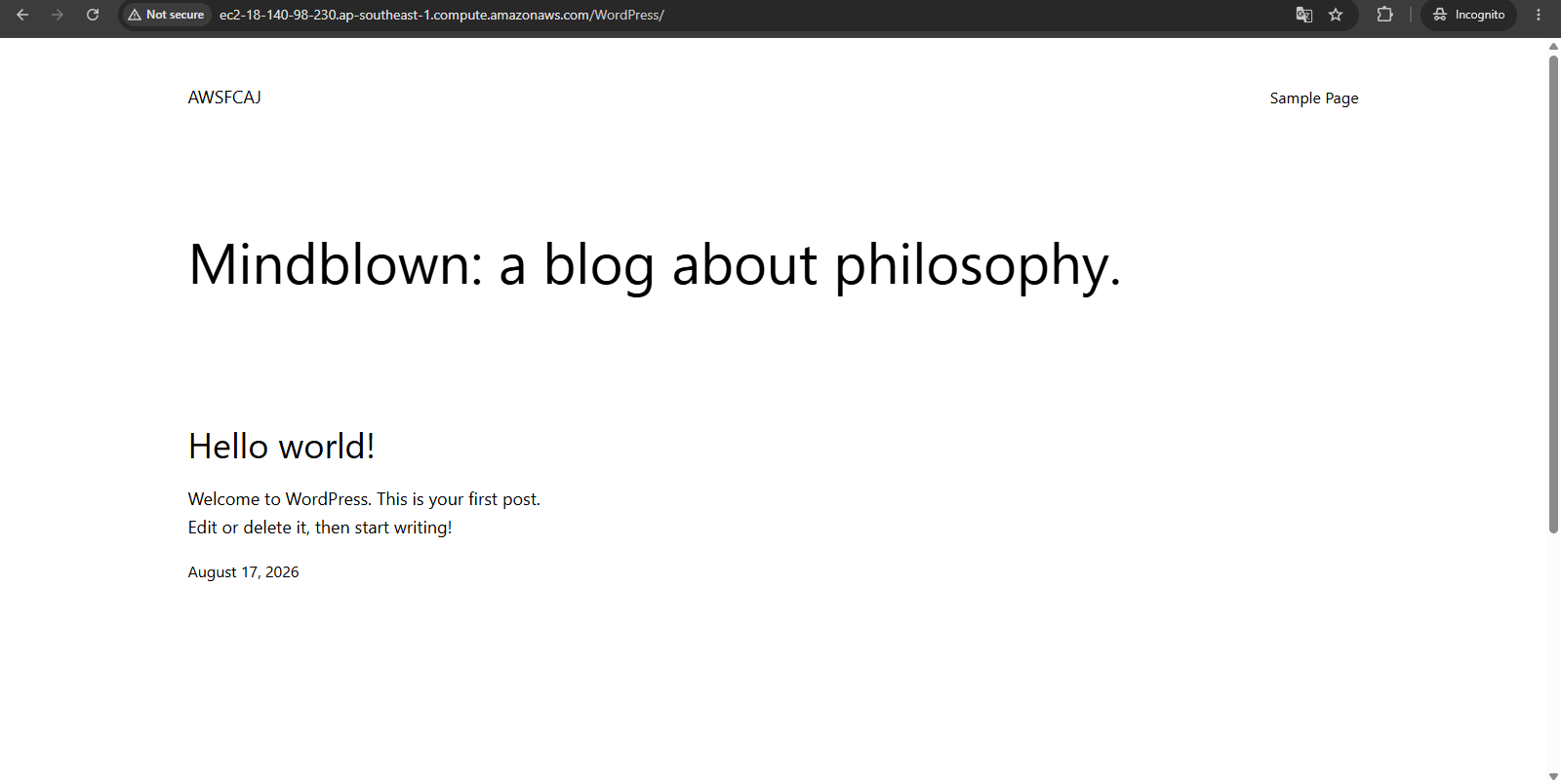
- Giao diện WordPress.